Manual do Sites Builder
Guia rápido do painel administrativo para editar landing pages e produtos. Qualquer pessoa com o link pode abrir esta página.
1. Login
Acesse /admin/login e informe e-mail e senha. Opcionalmente marque Lembre de mim.
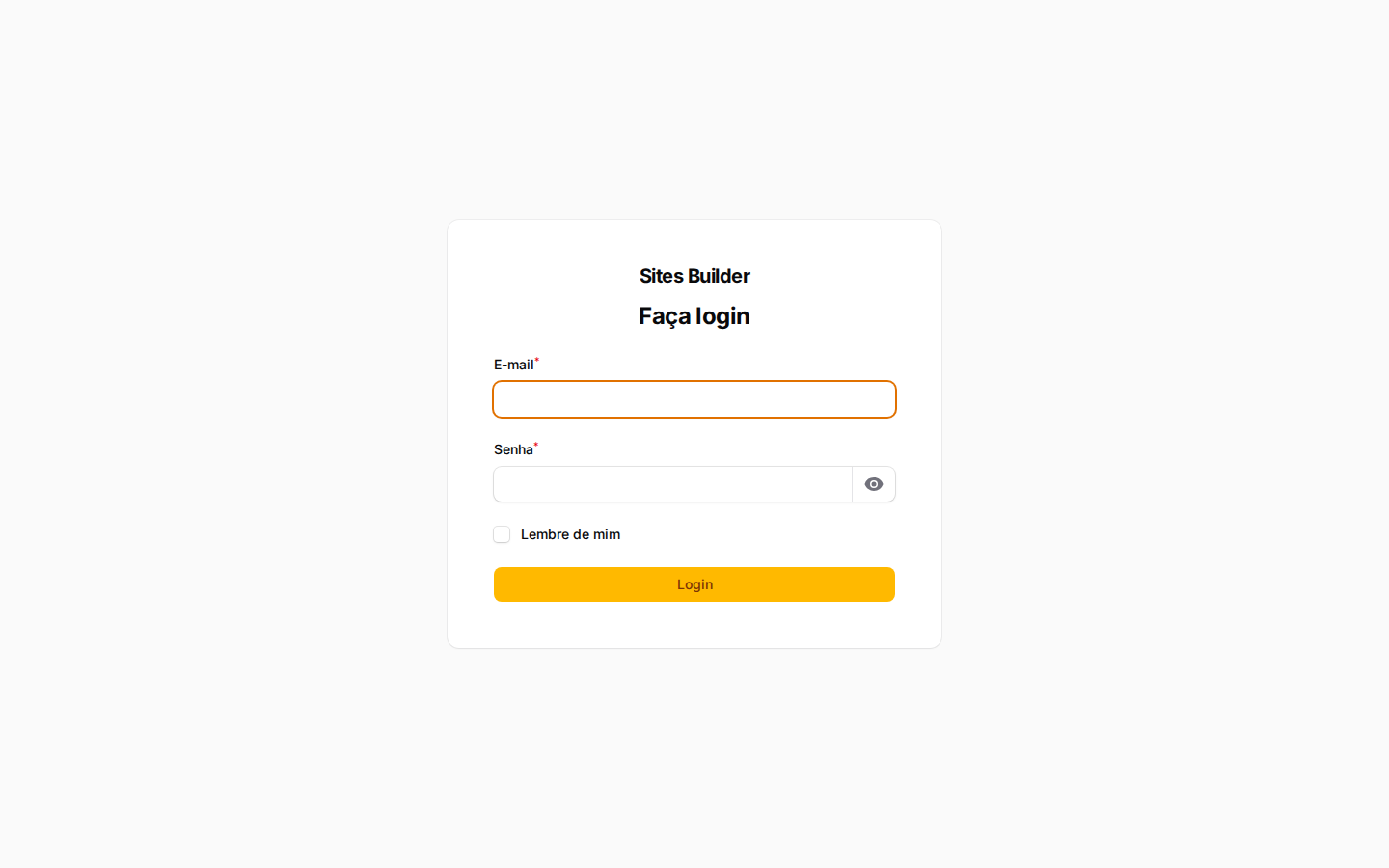
Após o login, o sistema abre a lista de Landing Pages.
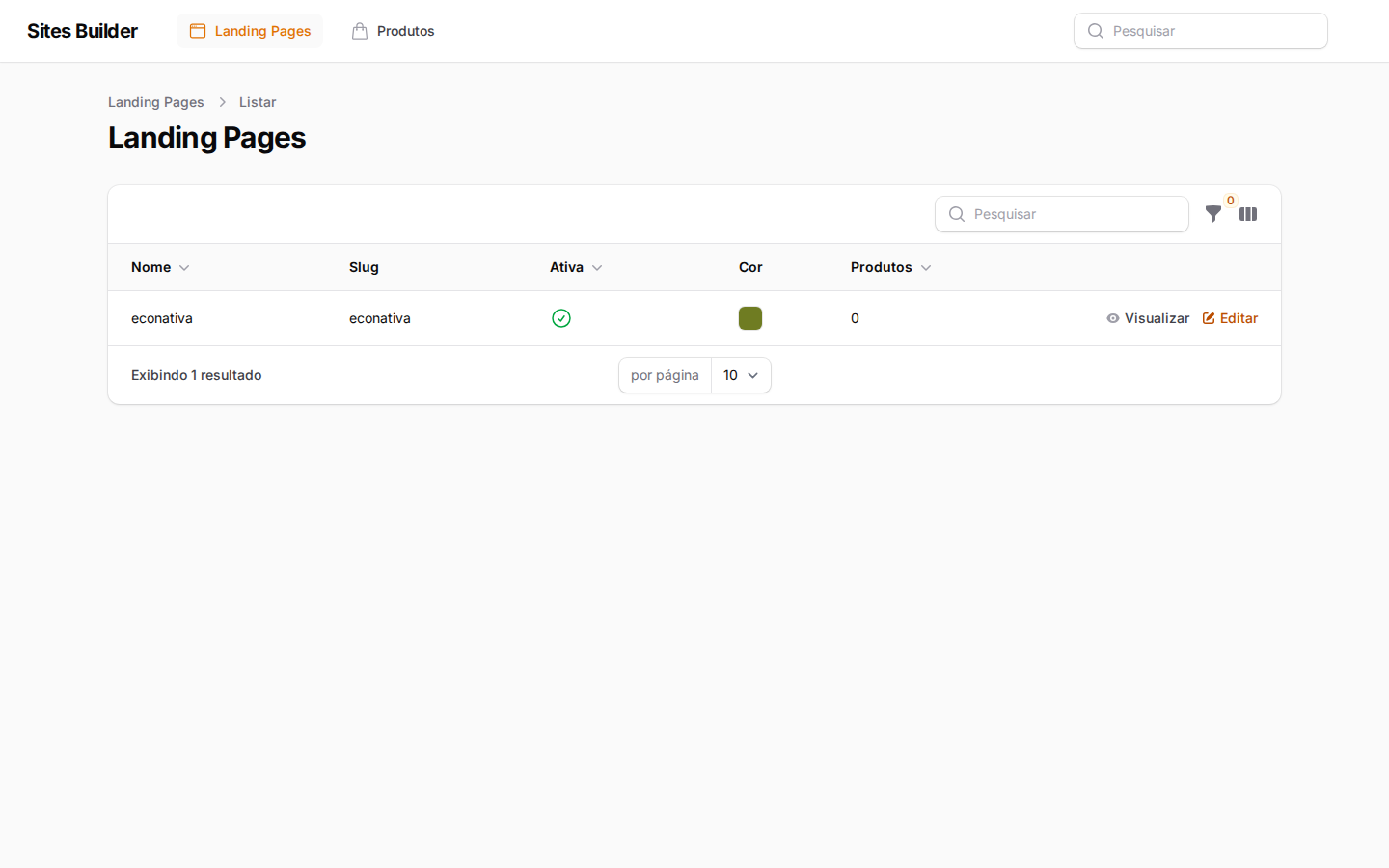
2. Navegação
O menu superior tem dois itens principais (perfil administrador):
| Menu | Função |
|---|---|
| Landing Pages | Configura o conteúdo e o visual do site |
| Produtos | Cadastra itens que aparecem na seção de produtos da landing |
À direita ficam a busca global, o botão Manual e o menu do usuário (ícone com a inicial do nome). No menu do usuário você acessa Perfil (alterar nome, e-mail e senha) e sair da conta.
3. Landing Pages
3.1 Lista
Em Landing Pages você vê as páginas do seu usuário:
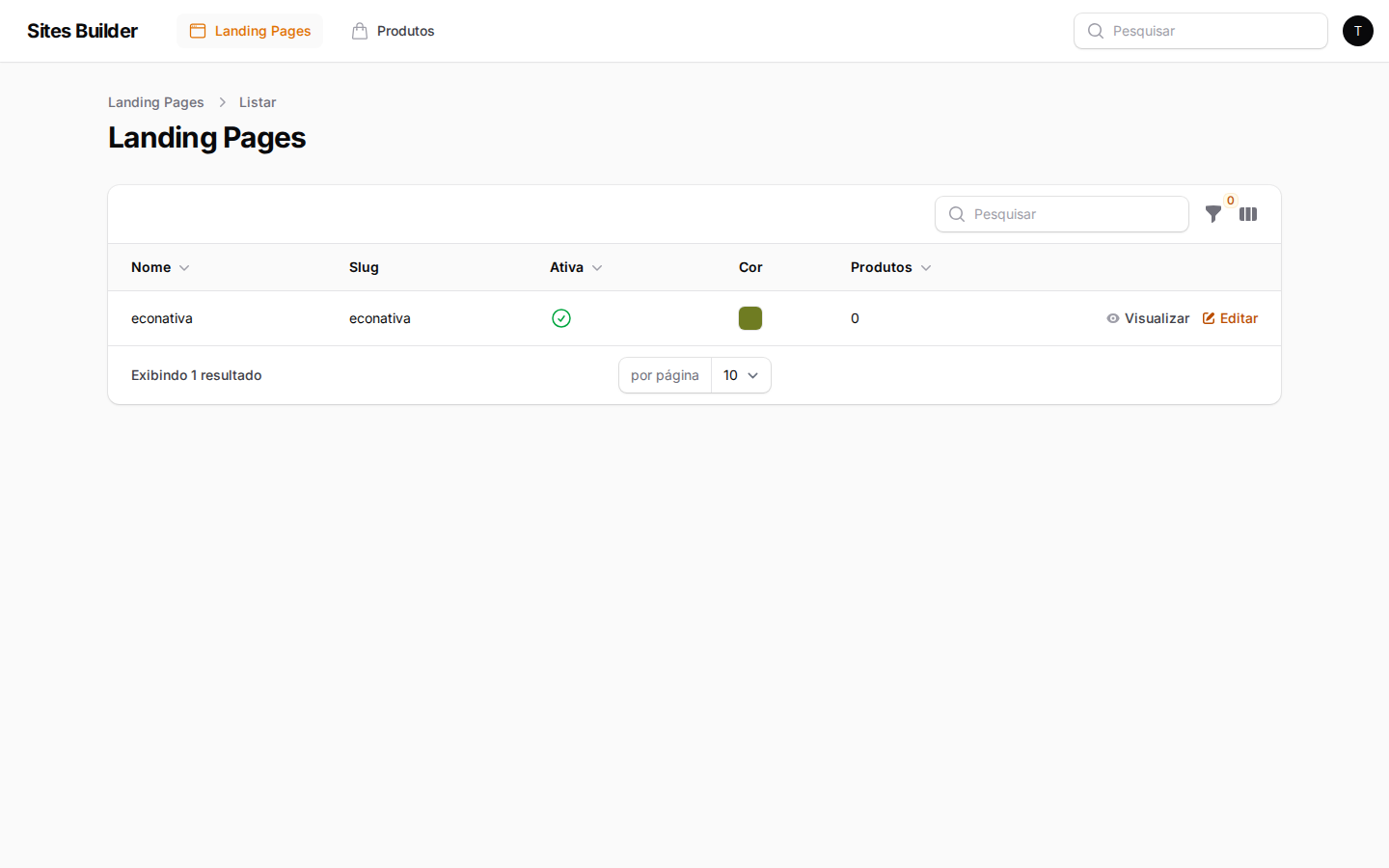
Colunas principais:
- Nome — identificação interna
- Slug — caminho da URL (
/seu-slug) - Ativa — se o site público está disponível
- Cor — cor primária da marca
- Produtos — quantidade de produtos vinculados
Ações por linha: Visualizar e Editar. Use a busca e o filtro para encontrar páginas por status.
3.2 Visualizar
Na visualização você confere os dados em abas e pode abrir o site público.
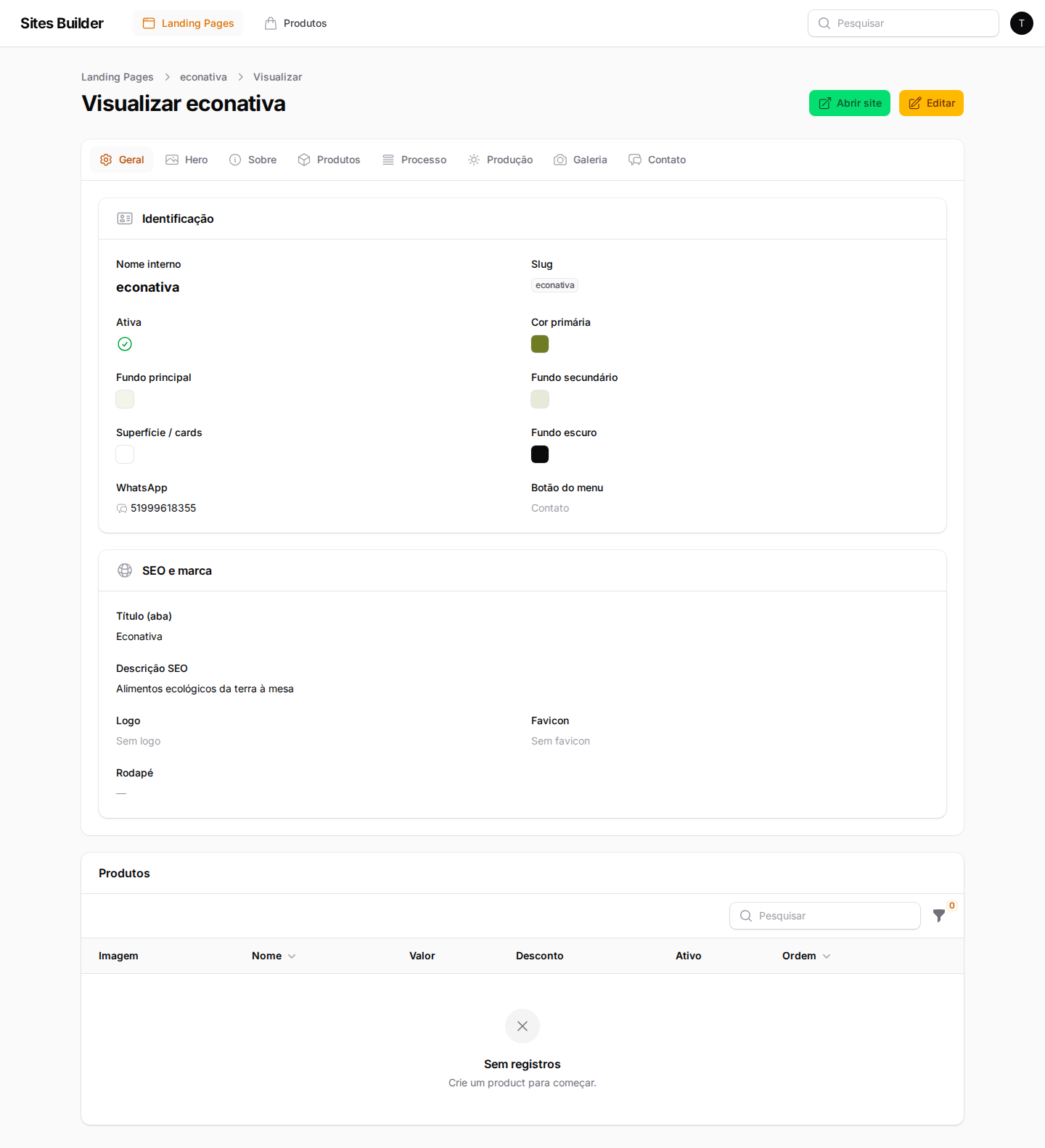
- Abrir site — abre a landing pública
- Editar — vai para o formulário de edição
4. Editar uma landing page
Clique em Editar na lista. O formulário é organizado em abas. Ao final de cada alteração, use Salvar alterações.
No rodapé da edição também há o gerenciador de Produtos daquela landing.
4.1 Geral — identidade, cores e marca
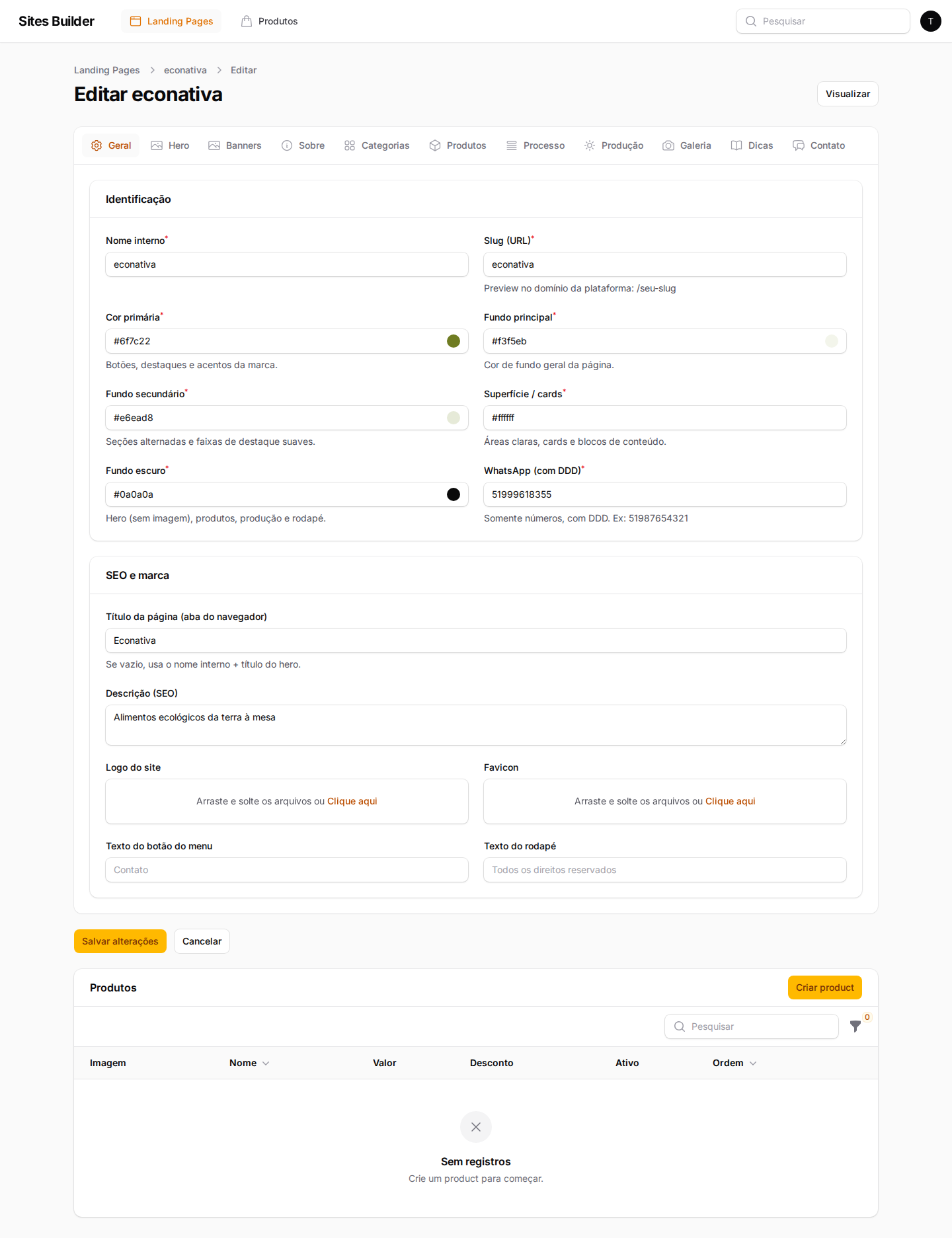
- Nome interno e Slug (URL)
- Cores (primária, fundos, superfície, fundo escuro)
- WhatsApp (somente números com DDD, ex.:
51987654321) - SEO e marca: título da aba, descrição, logo, favicon, textos do menu e rodapé
4.2 Hero — banner inicial
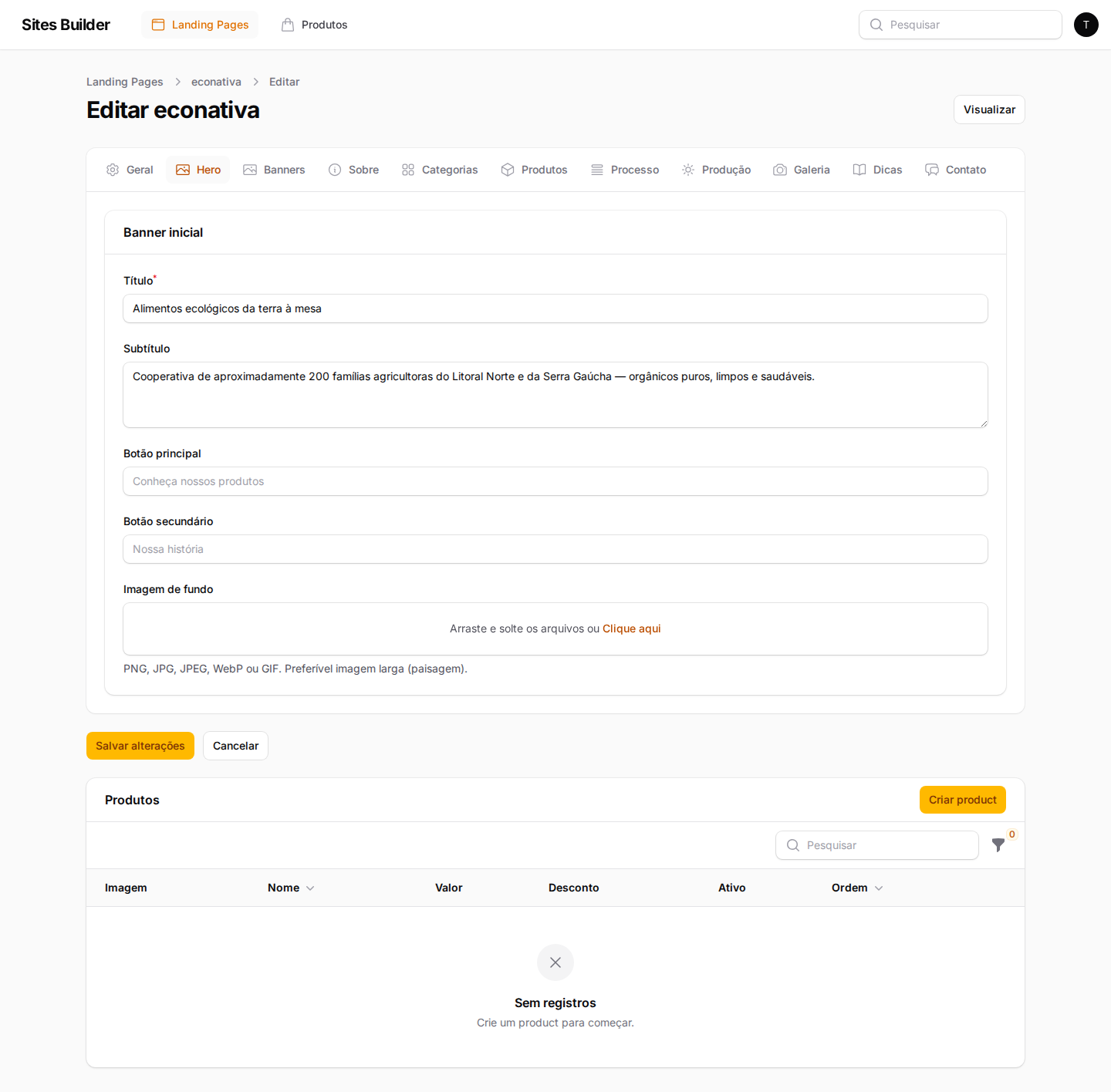
- Título e subtítulo
- Textos dos botões principal e secundário
- Imagem de fundo (preferir paisagem larga)
4.3 Banners — carrossel promocional
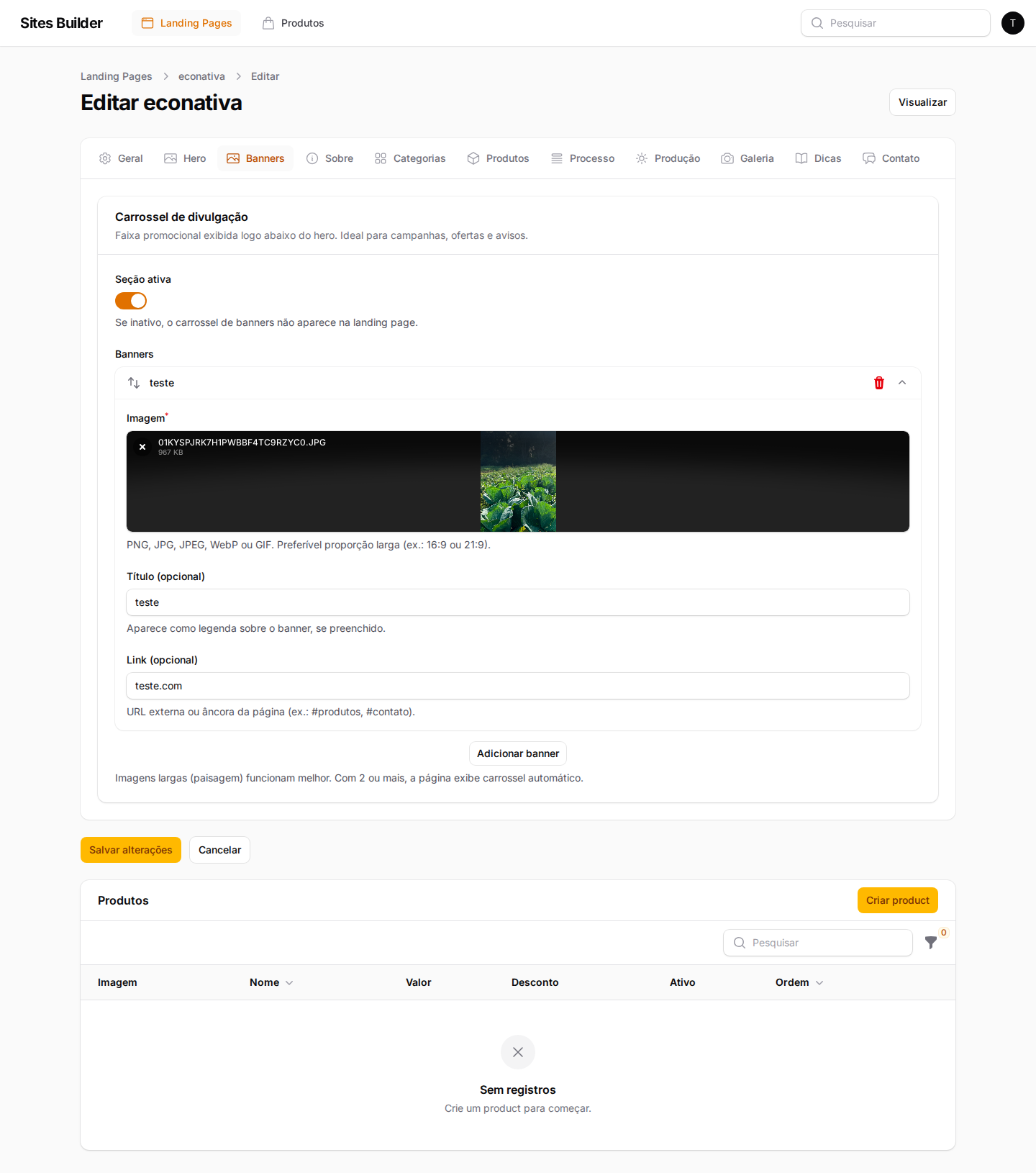
- Ative/desative a seção com Seção ativa
- Adicione banners com imagem, título opcional e link (
https://…ou âncora como#produtos) - Com 2 ou mais banners, a página exibe carrossel automático
4.4 Sobre — quem somos
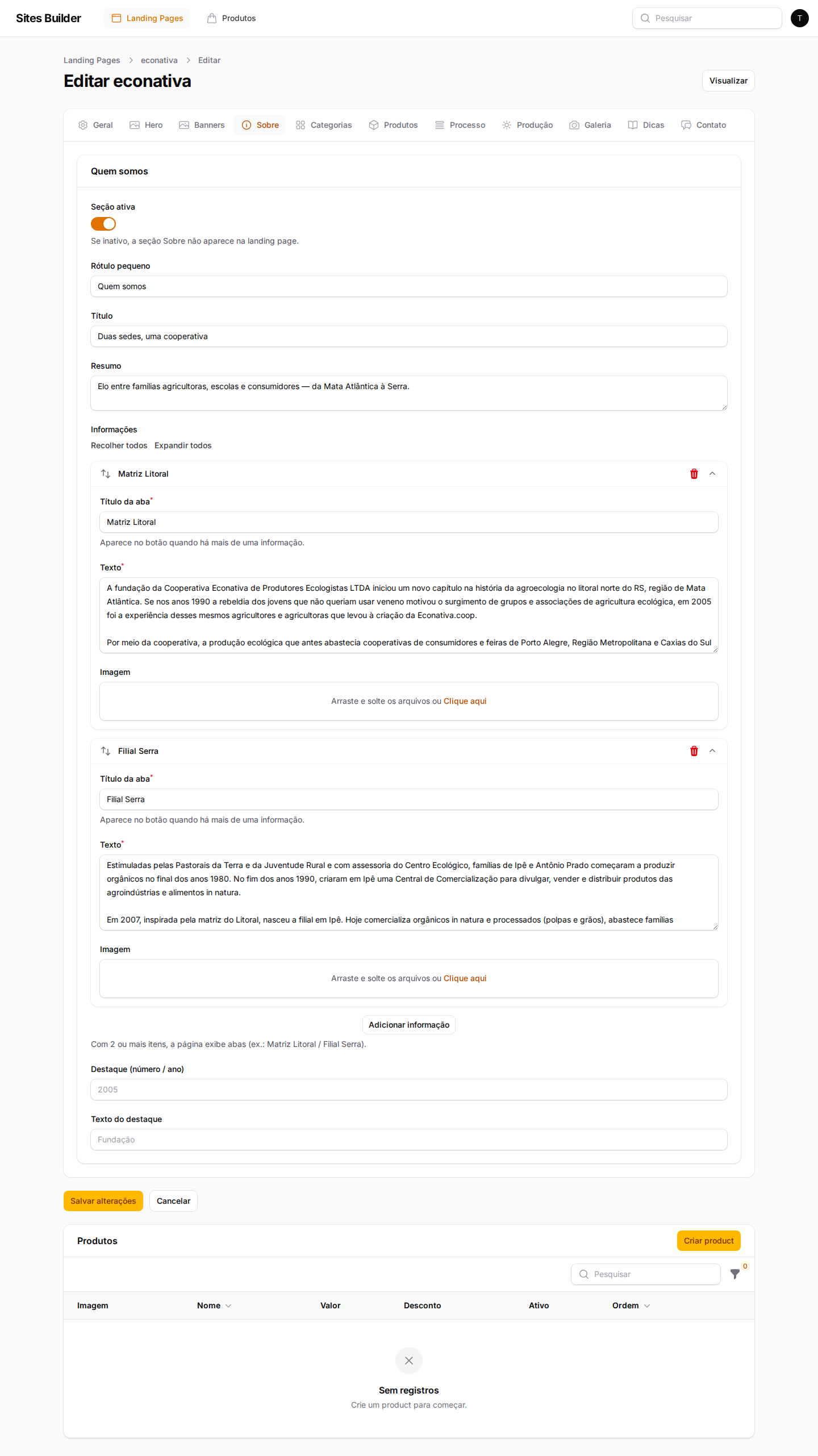
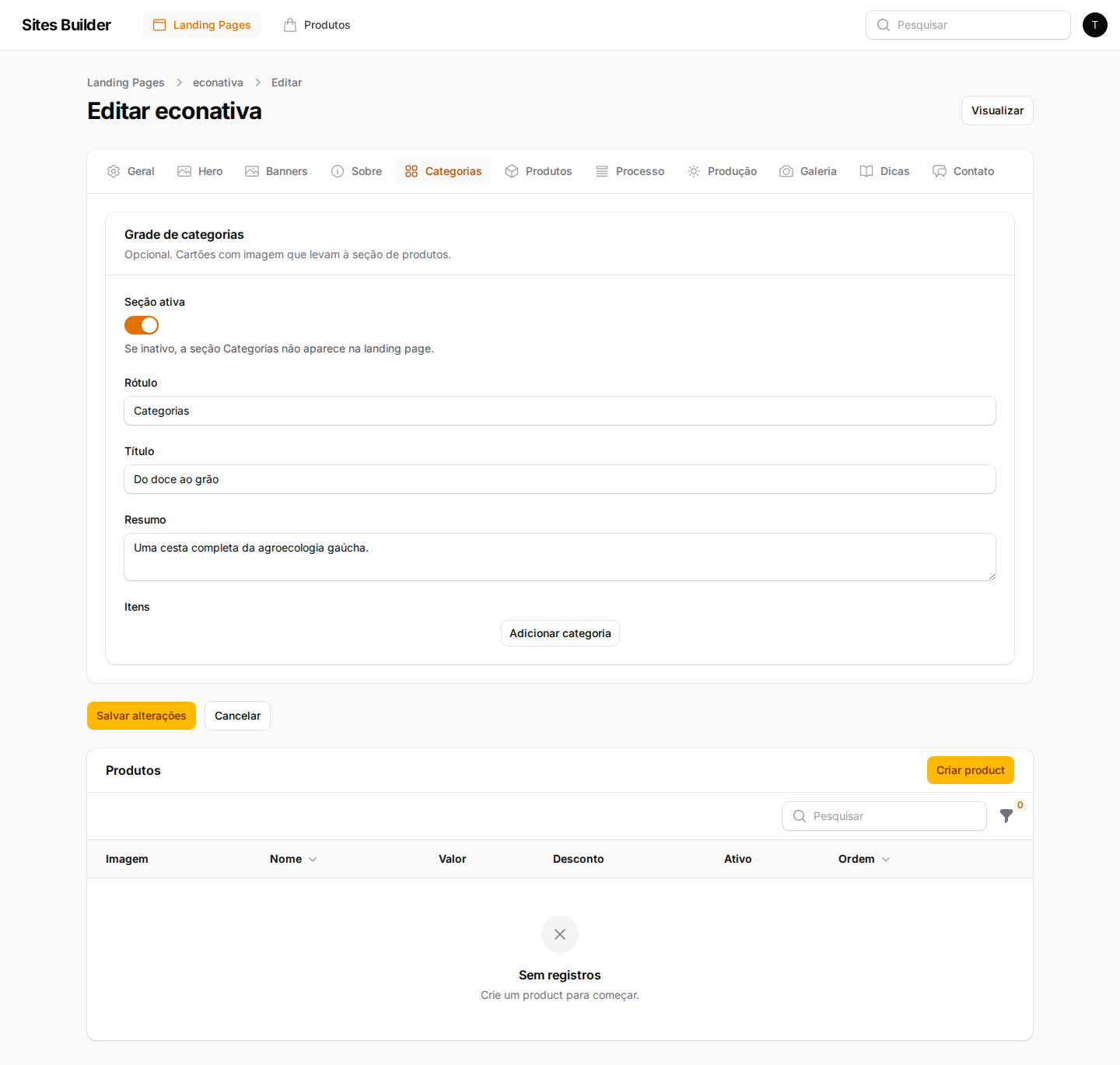
4.5 Categorias
4.6 Produtos (textos da seção)
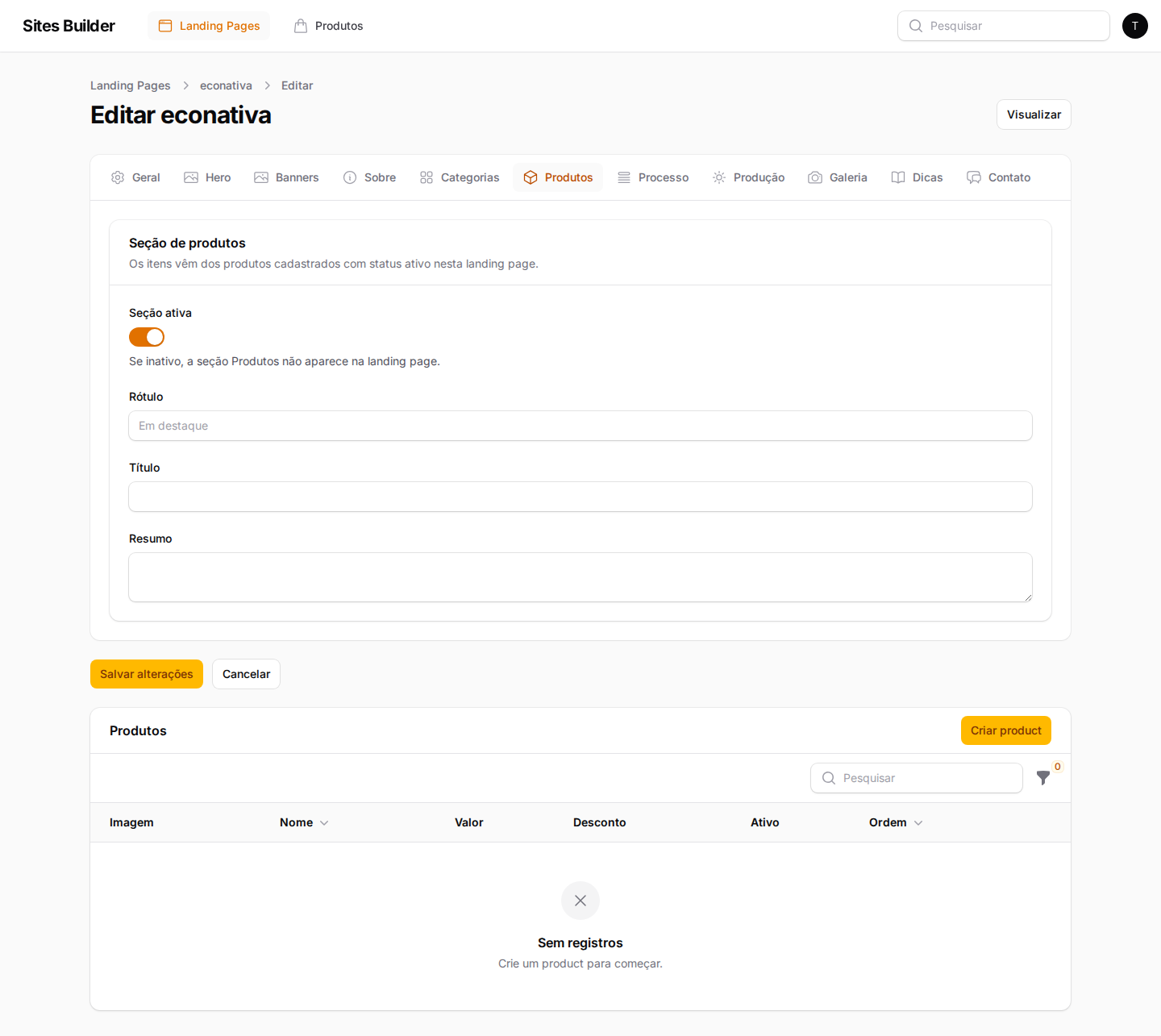
Aqui você define só os textos da seção. Os itens em si são cadastrados no menu Produtos ou no bloco de produtos no final desta tela.
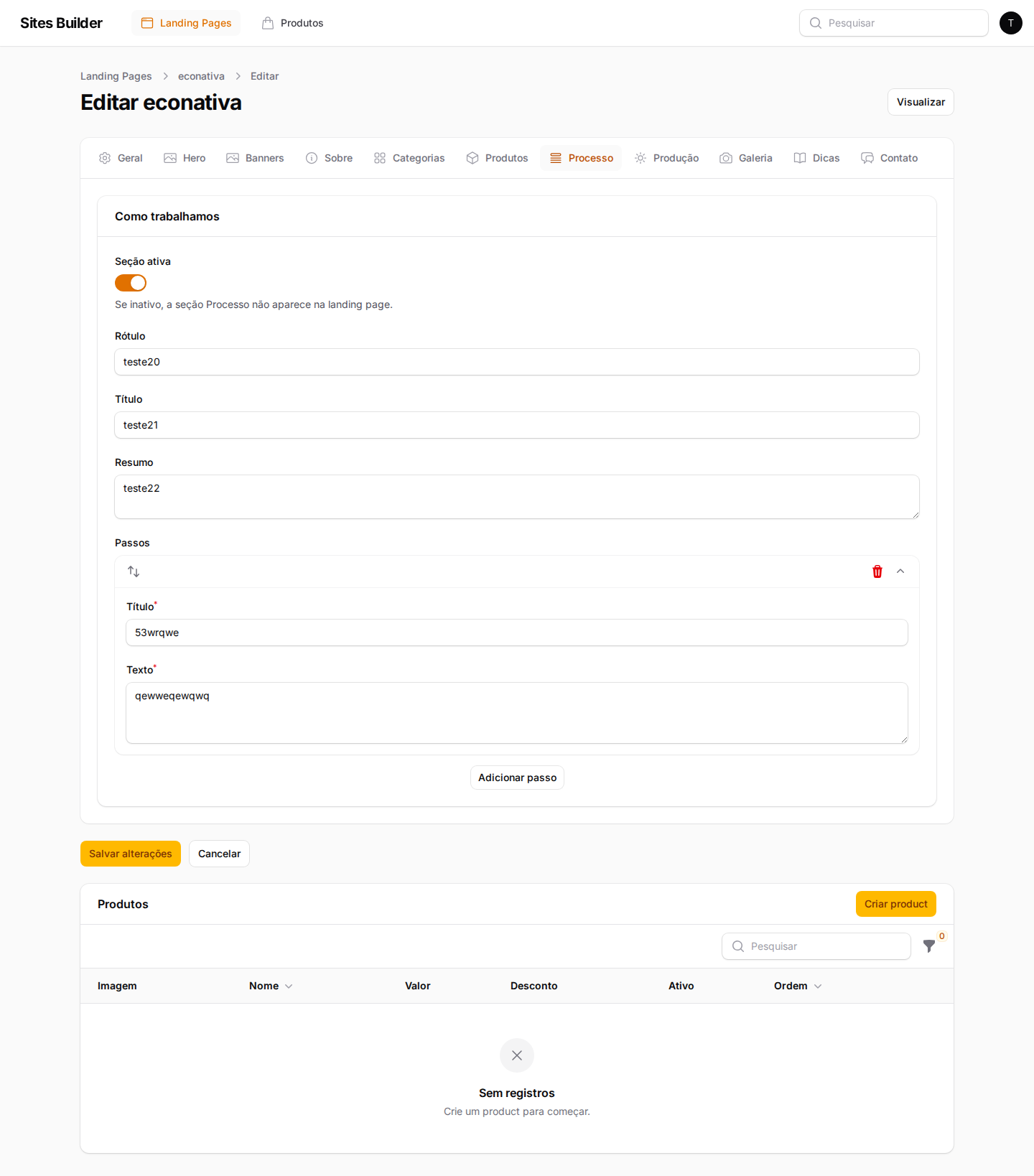
4.7 Processo
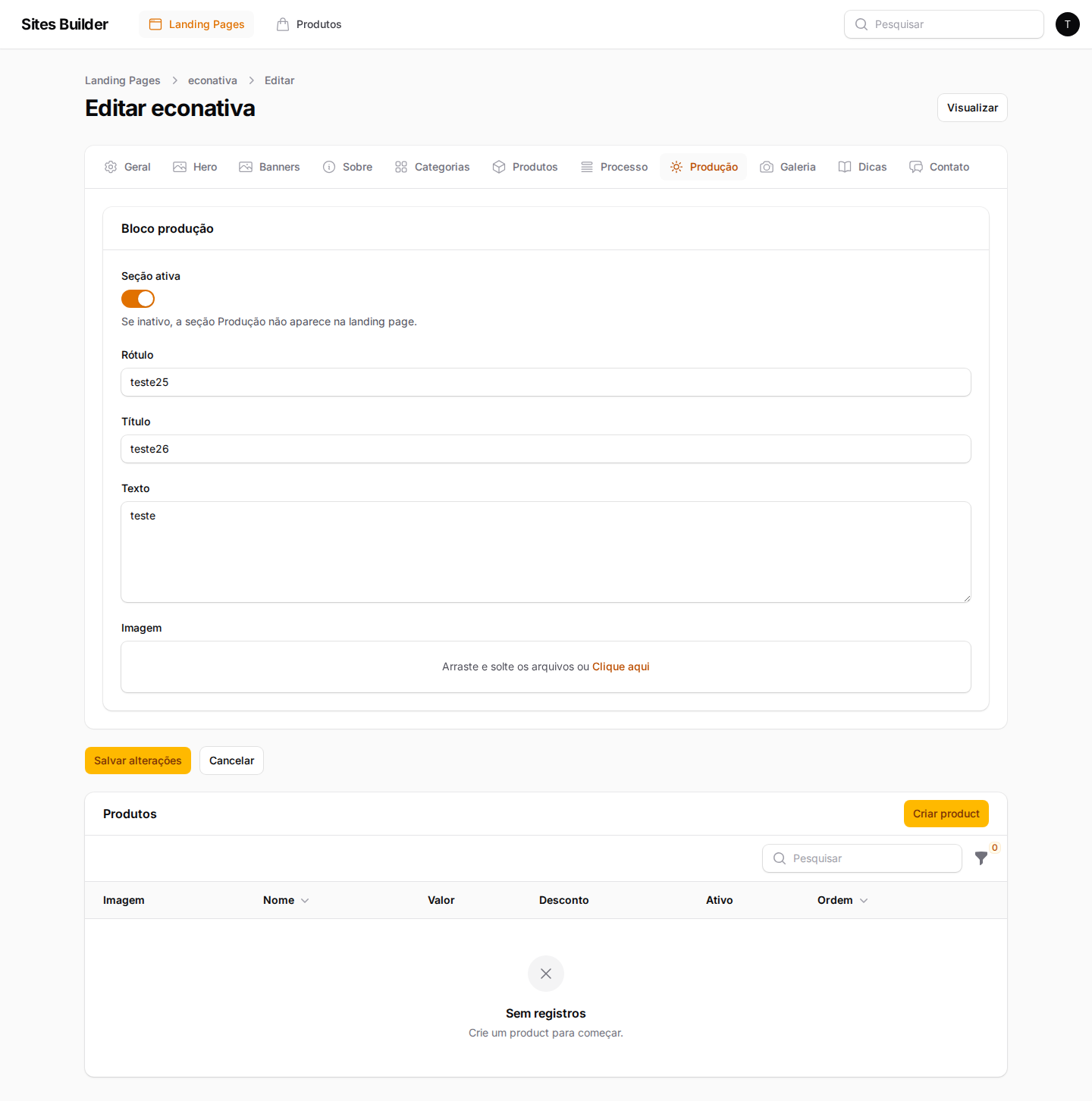
4.8 Produção
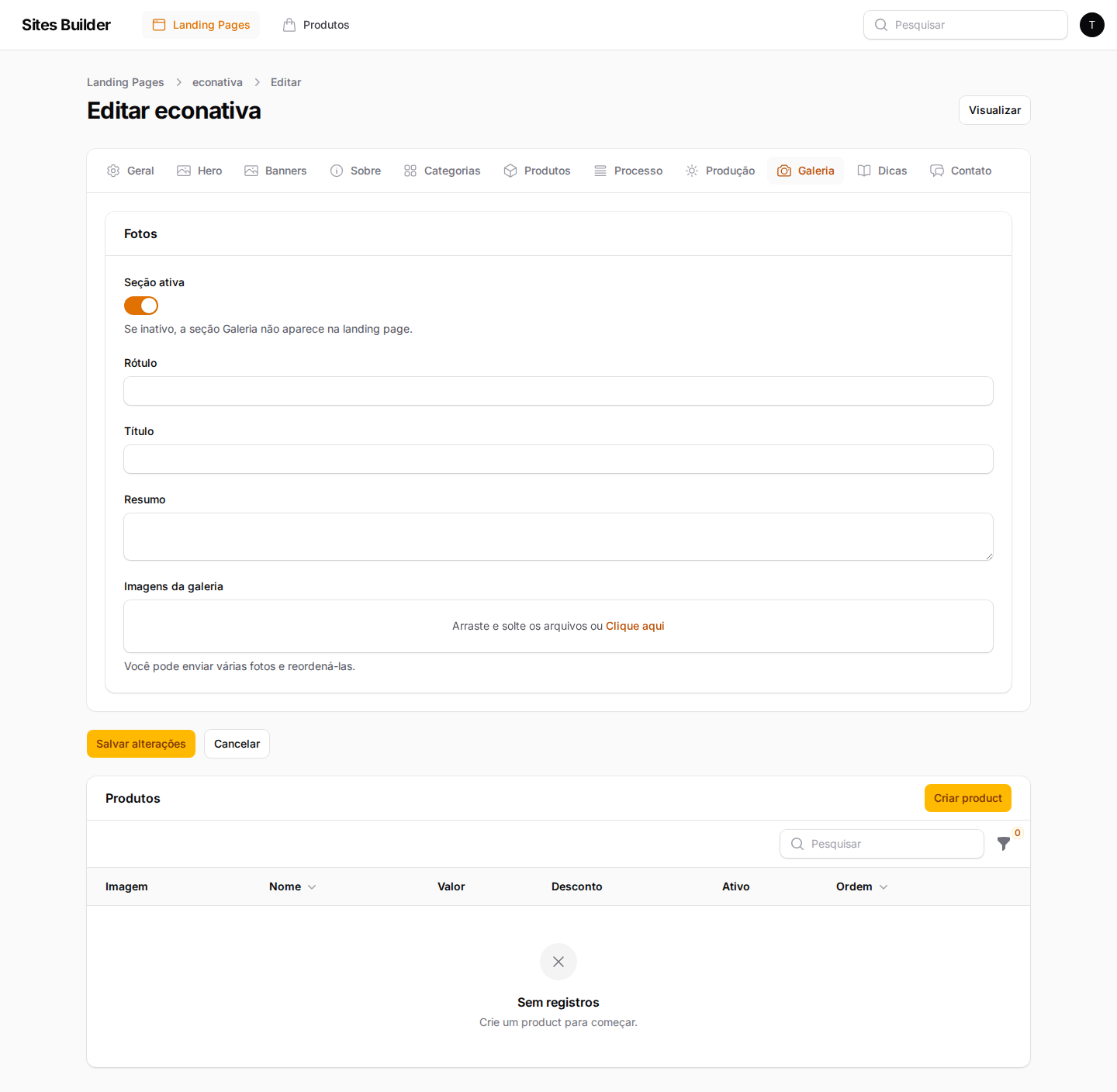
4.9 Galeria
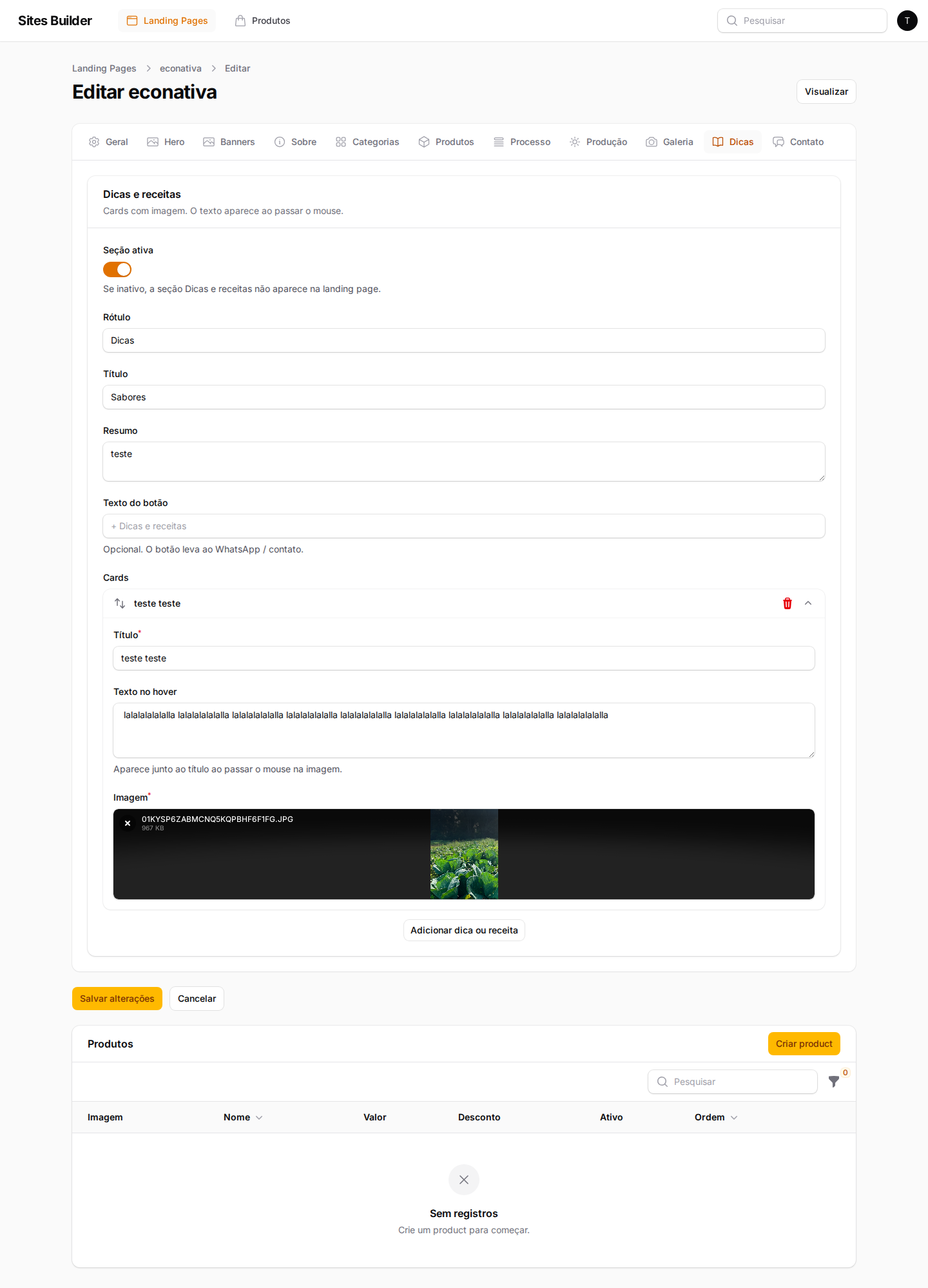
4.10 Dicas
4.11 Contato
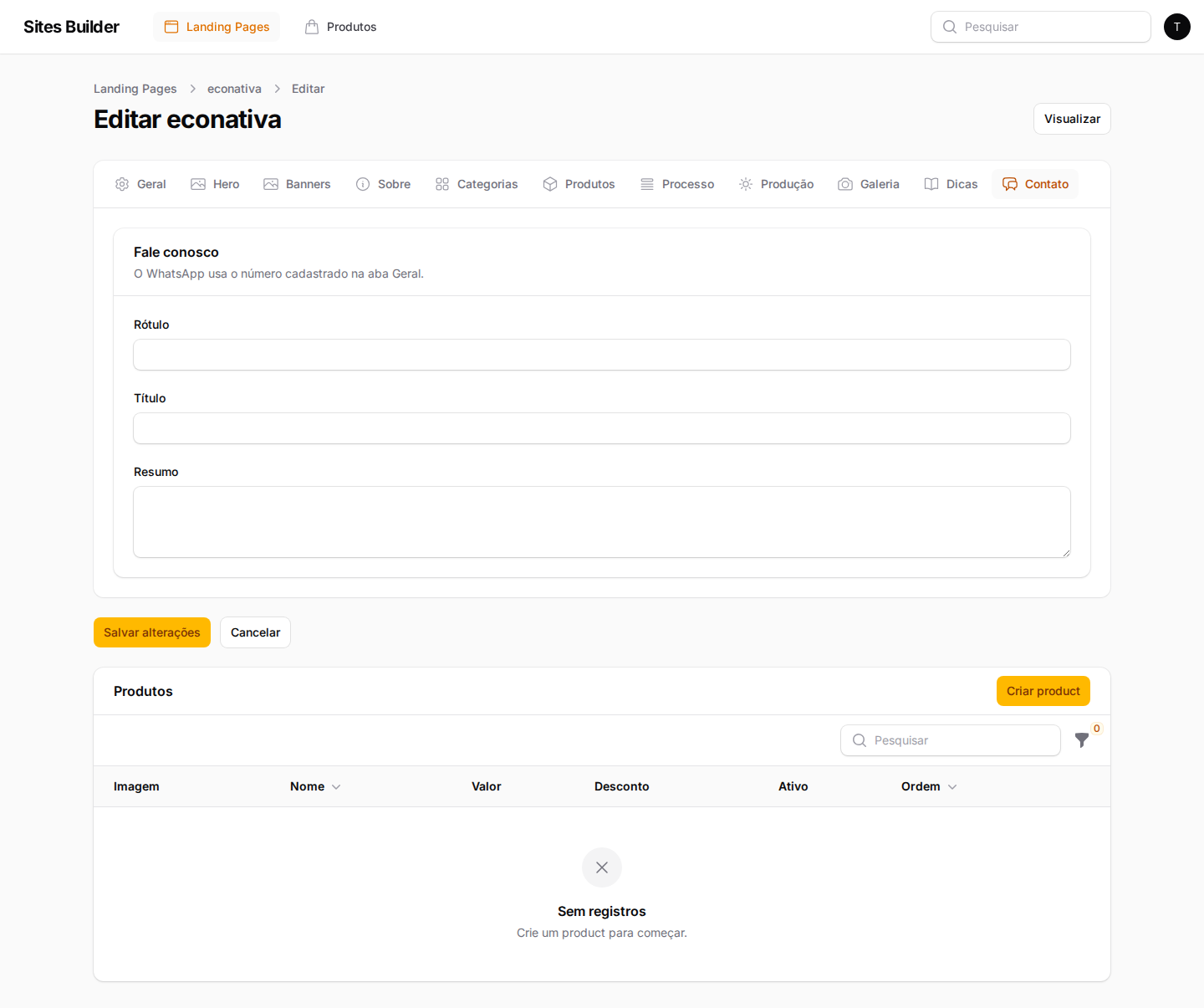
Textos da seção de contato. O número do WhatsApp vem da aba Geral.
5. Produtos
5.1 Lista
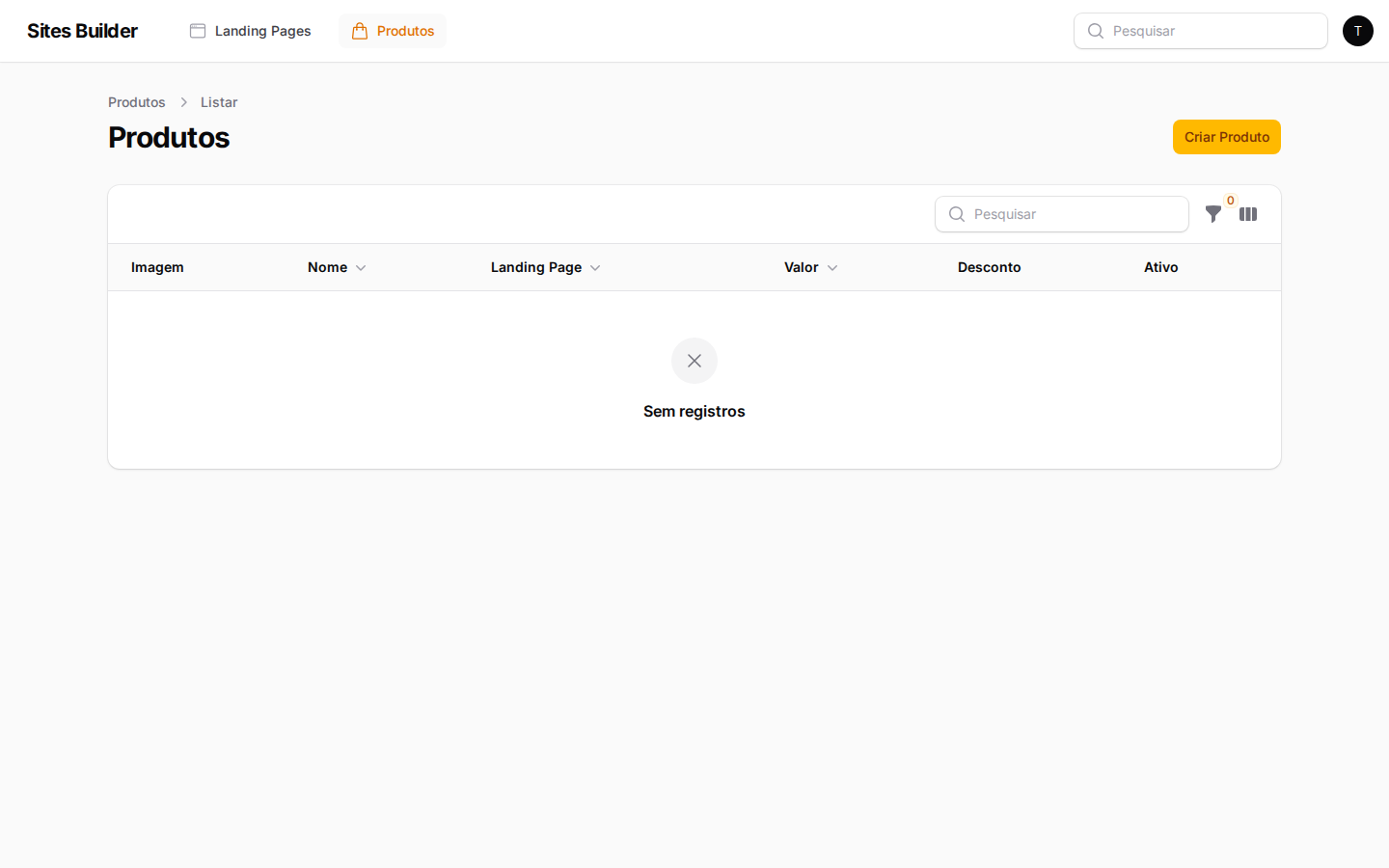
- Botão Criar Produto no canto superior direito
- Colunas: imagem, nome, landing page, valor, desconto, ativo
- Filtros por status e landing page
5.2 Criar / editar produto
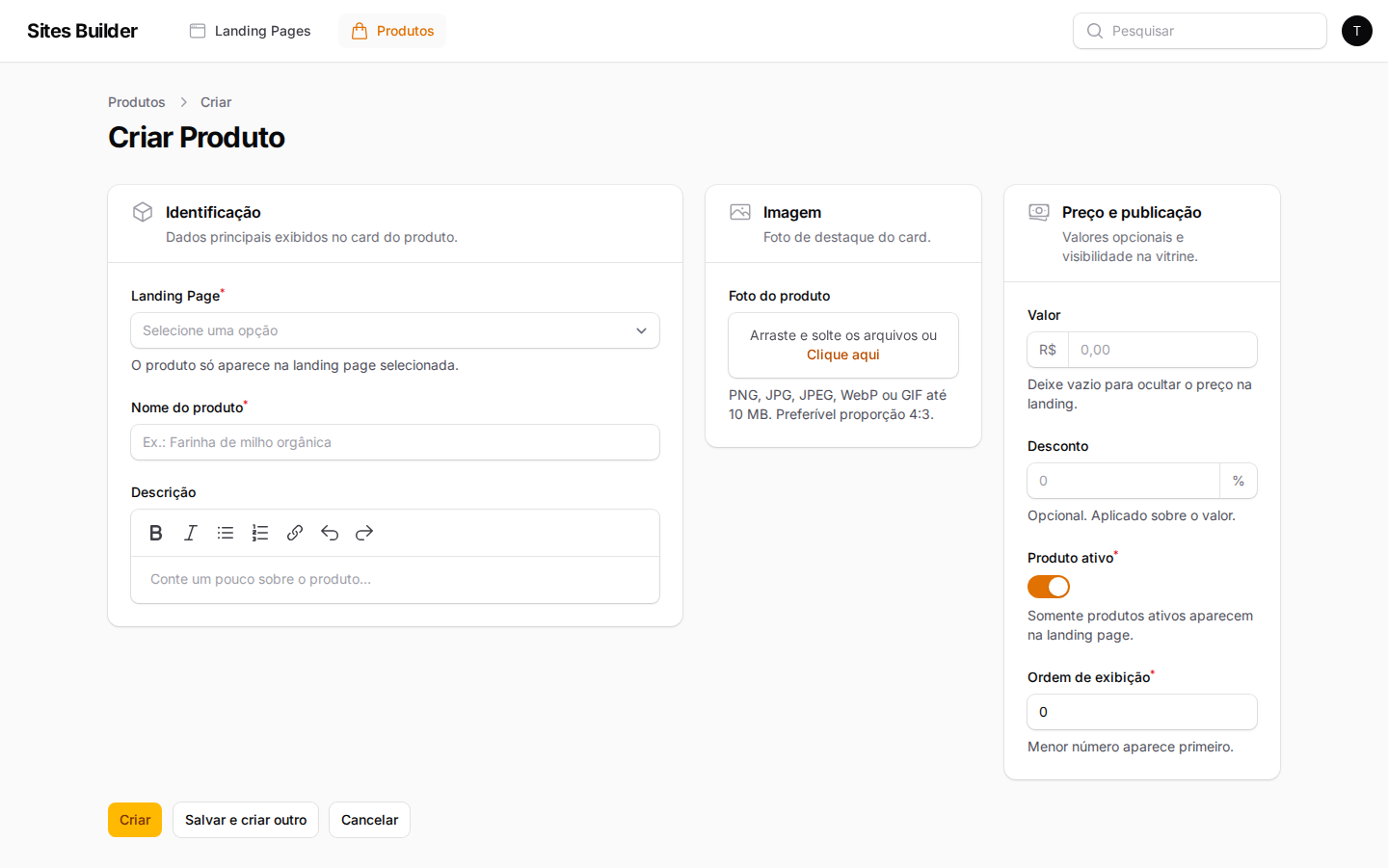
| Campo | Observação |
|---|---|
| Landing Page | Obrigatório — o produto só aparece nessa página |
| Nome | Nome exibido no site |
| Descrição | Texto rico (negrito, listas, links) |
| Foto | PNG/JPG/WebP/GIF até 10 MB (ideal 4:3) |
| Valor | Em R$; deixe vazio para ocultar o preço |
| Desconto | Percentual opcional sobre o valor |
| Produto ativo | Só ativos aparecem no site |
| Ordem | Menor número aparece primeiro |
6. Perfil e senha
Qualquer usuário logado pode alterar os próprios dados e a senha.
- Clique no ícone do usuário (canto superior direito).
- Escolha Perfil (ou acesse
/admin/profile). - Atualize os campos e clique em Salvar alterações.
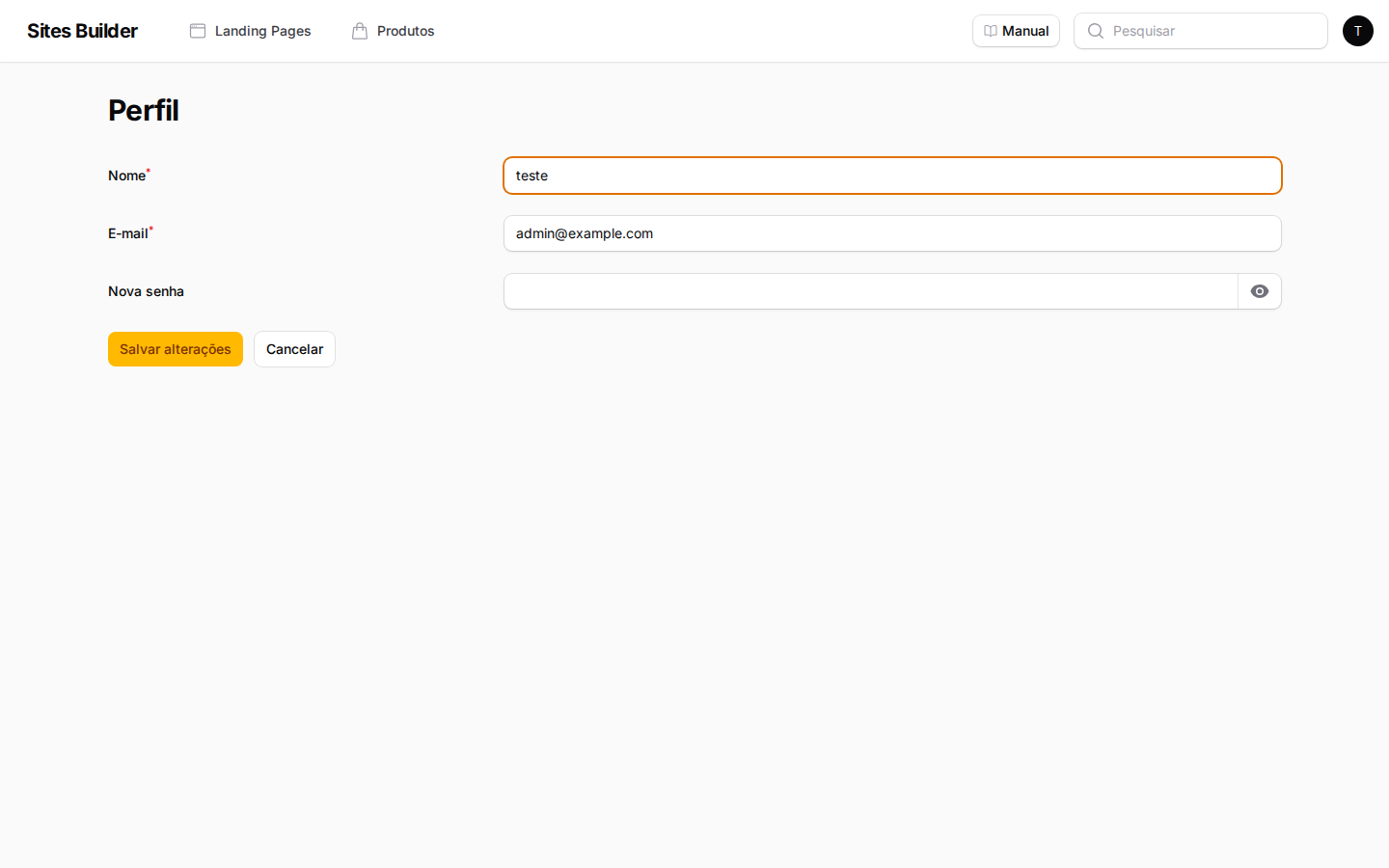
| Campo | Observação |
|---|---|
| Nome | Nome exibido no painel |
| Usado para entrar no sistema | |
| Nova senha | Deixe em branco se não quiser trocar |
| Confirmar nova senha | Aparece ao digitar a nova senha |
| Senha atual | Obrigatória ao trocar a senha (ou o e-mail) |
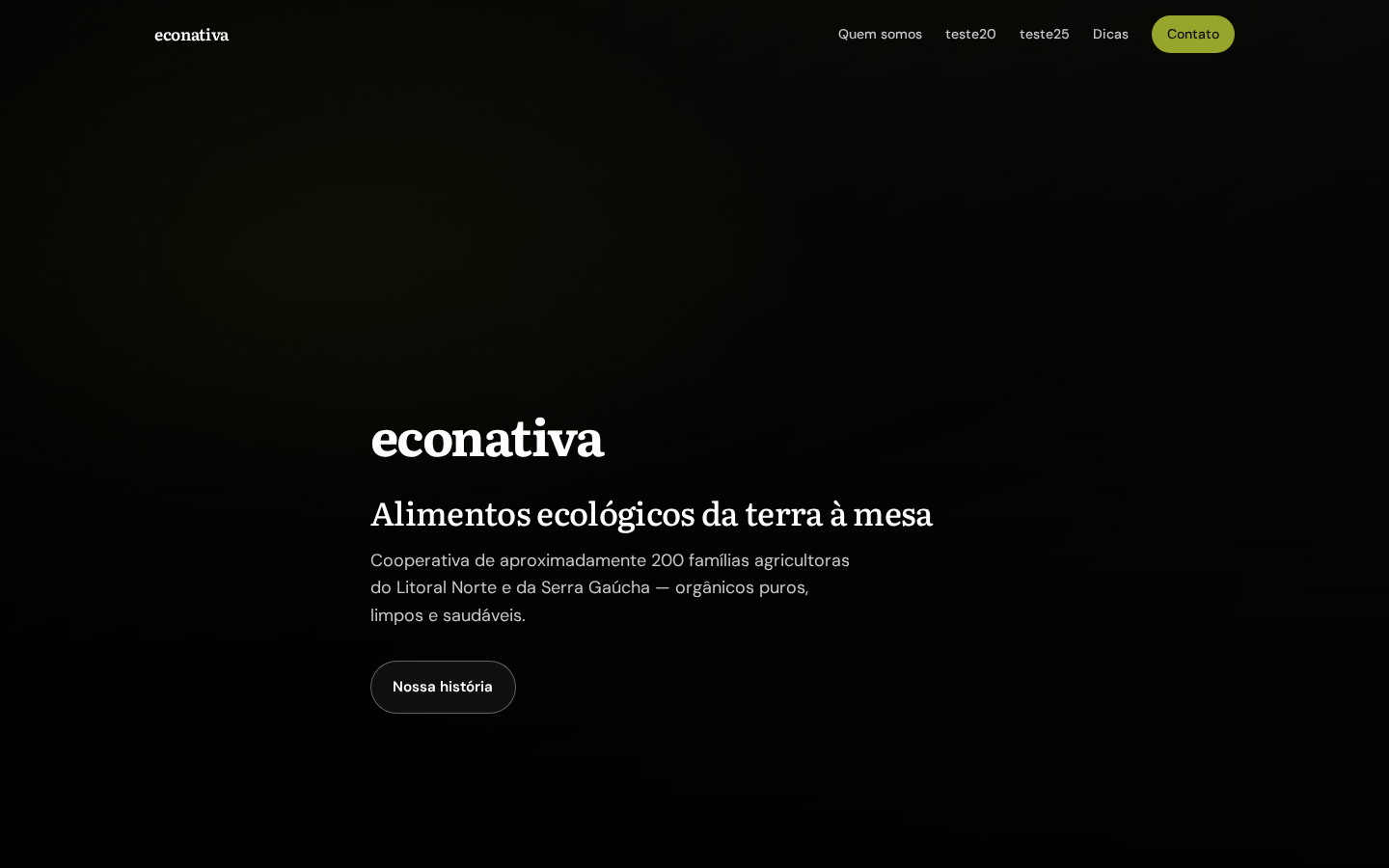
7. Site público
Com a landing ativa, use Abrir site na visualização ou acesse /{slug} no domínio da plataforma.
8. Dicas práticas
- Salve por etapa — altere uma aba, salve e confira no site antes de seguir.
- Imagens — prefira WebP/JPG otimizados; hero e banners em formato paisagem.
- WhatsApp — use só dígitos com DDD, sem máscara.
- Seções opcionais — desative com o toggle Seção ativa se não quiser exibir banners, sobre, galeria etc.
- Produtos sem preço — deixe Valor vazio para ocultar o preço no site.
- Ordem — use 0, 10, 20… para facilitar reordenar depois.
- Troca de senha — use o menu do usuário → Perfil; informe a senha atual.
Referência rápida de URLs
| Tela | Caminho |
|---|---|
| Manual (esta página) | /manual |
| Login | /admin/login |
| Perfil / senha | /admin/profile |
| Landing Pages | /admin/landing-pages |
| Editar landing | /admin/landing-pages/{id}/edit |
| Produtos | /admin/products |
| Criar produto | /admin/products/create |
| Site público | /{slug} |